レターパックの宛名シールを家庭用プリンターで作成!Word/Excelでの作り方、おすすめラベル用紙(100均も可否)、印刷ズレ対策、剥がれない完璧な貼り方まで徹底解説。
- レターパックに宛名シールは使える?基本ルールを確認
- 宛名シールを使うメリット
- 宛名シールを作成する方法は3つ
- 宛名シールに使える用紙はどれ?おすすめのラベルシート
- 【スマホ版】宛名シールを作成して印刷する手順
- 【PC版】Word・Excelでシールを作る方法
- 宛名シールをキレイに貼るコツ
- 宛名シール印刷がズレる・薄い時の対処方法
- カラーシールは使える?デザインを入れても大丈夫?
- よくある質問(FAQ)
レターパックに宛名シールは使える?基本ルールを確認
レターパック(ライト・プラス)の宛名書きにおいて、「宛名シール(ラベルシール)」の使用は公式に認められています。
元の封筒にある「お届け先」「ご依頼主」の欄に直接ペンで書く必要はありません。上からシールを貼り付けることで、書き損じのリスクをゼロにできます。
- 利用可否: レターパックライト(青)、レターパックプラス(赤)ともにOK。
- 注意点:「ご依頼主様保管用シール(追跡番号)」を隠さないこと。
- 「切手(料額印面)」 や 「QRコード」 を隠さないこと。
- 元の枠線からはみ出しても問題ありませんが、上記の部分に被らないように貼ってください。
参考:レターパックのお届け先・ご依頼主欄にあて名シール・差出人シールを貼ることはできますか? - 日本郵便
宛名シールを使うメリット
手書きからシール作成に切り替えることで、発送作業が劇的に楽になります。
- キレイで読みやすい宛名になる 手書きの癖字による誤読を防ぎ、配達員にも親切です。
- 書き間違いゼロで作業効率UP 書き損じて修正テープだらけになるストレスから解放されます。データ入力なら修正も一瞬です。
- ネットショップなど大量発送に最適 同じ宛先への再発送や、CSVデータを使った一括作成が可能になり、ビジネス利用では必須のテクニックです。
宛名シールを作成する方法は3つ
シールを作る方法は、大きく分けて以下の3パターンです。
- スマホアプリで作成する方法 「ラベル屋さん」などのメーカー製アプリや、レターパック専用のアプリ(レターパック宛名ラベル印刷)で作って印刷します。
- PDFテンプレートを使って作る方法 無料配布されているPDFテンプレートを利用します。
- Word/Excelで宛名シールを作る方法 自由度が高く、住所録管理もできるためビジネス用途におすすめです。
詳しい作成手順やテンプレートについては、以下の記事もあわせてご覧ください。
関連記事:レターパックの宛名印刷は超簡単!無料で作成する方法まとめ
関連記事:レターパック宛名ラベルの作り方|無料テンプレ&印刷方法公開
宛名シールに使える用紙はどれ?おすすめのラベルシート
家庭用プリンターで印刷する場合、用紙選びが重要です。
- A4サイズ × 1面ラベル(ノーカット/全面シール) 【一番おすすめ】 自分で好きなサイズにハサミで切って使えるため、レイアウトの自由度が高いです。失敗が少ない万能タイプです。
- A4サイズ × 4面ラベル あらかじめ4等分に切れ目が入っているタイプ。レターパックの宛名サイズに近く、切る手間が省けます。
- 100均で買える代用シールの可否 ダイソーやセリアでも「プリンター対応ラベルシール(A4)」が販売されています。コスパは最高ですが、紙が薄くて裏写りしたり、粘着力が弱かったりする場合があるため、大量発送時はメーカー製(エーワンなど)が無難です。
【スマホ版】宛名シールを作成して印刷する手順
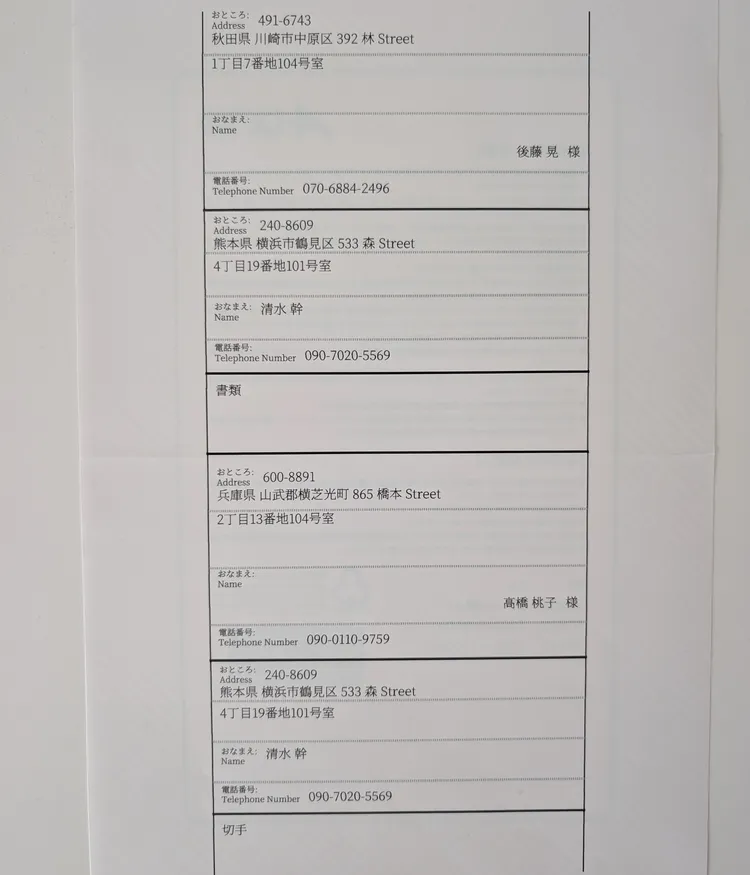
スマホを使ってシールを作る場合、「Wi-Fi対応の家庭用プリンター」が必要です。 ※コンビニのコピー機は、紙詰まりの原因となるため「シール用紙の持ち込み印刷」は禁止されています。
- 宛名データを入力 ラベル作成アプリ(レターパック宛名ラベル印刷)や、Pages/Wordアプリで住所を入力します。
- PDF化 → プリンターへ送信 作成したデータをPDF形式で保存し、プリンターメーカーのアプリ(Epson iPrintなど)から印刷します。
- 印刷設定 スマホからの印刷時、用紙サイズは「A4」、倍率は「100%(等倍)」に設定してください。
【PC版】Word・Excelでシールを作る方法
パソコン(Windows/Mac)を使うと、より柔軟なシール作成が可能です。
Wordのラベル機能を使った作成手順
- Wordを開き、「差し込み文書」タブ → 「ラベル」を選択します。
- 「オプション」から、使用するラベル用紙の型番(メーカーと品番)を選択します。
- 宛名を入力し、「新規文書」をクリックすると、ラベルの枠に合わせたレイアウトが生成されます。
印刷位置ズレを防ぐ設定ポイント
印刷ダイアログのプロパティで、用紙の種類を「普通紙」ではなく 「ラベル」 や 「厚紙」 に設定してください。給紙ローラーの圧力が調整され、ズレや紙詰まりを防げます。
宛名シールをキレイに貼るコツ
印刷したシールを貼る際の一工夫で、仕上がりが変わります。
- 気泡が入らない貼り方 シールの端を少しだけ剥がして位置を決め、定規やタオルの上から空気を押し出すように少しずつ貼り進めると、気泡が入らずプロのような仕上がりになります。
- ズレない位置のガイド レターパックの「お届け先」という文字が見えるギリギリの位置に合わせるとバランスが良いです。
- ラベルが剥がれにくくなる工夫 シールの四隅を指でしっかり圧着してください。心配な場合は、上から透明なOPPテープを貼って補強しましょう。
宛名シール印刷がズレる・薄い時の対処方法
「せっかく買ったシール用紙が無駄になった…」とならないための対処法です。
- プリンターの給紙設定を見直す シール用紙は普通紙より厚みがあります。シール用紙によっては、プリンターの設定画面で 「用紙種類:マット紙(または厚紙)」 を選んでください。インクの吹き出し量と紙送りが最適化されます。
- 手差しトレイを使う カセット給紙(下段)だと、紙が内部で大きくカーブするため、シールが剥がれたり詰まったりしやすいです。可能な限り 「手差しトレイ(背面)」 から給紙しましょう。
- 文字の濃度アップの方法 文字が薄い場合は、印刷品質を「標準」から「きれい」や「高精細」に変更してみてください。
カラーシールは使える?デザインを入れても大丈夫?
- 郵便ルール的に問題ない色 宛名シール自体の色は「白」が基本ですが、薄いクリーム色などでも問題ありません。ただし、文字色は「黒」や「濃い青」 にしてください。薄い文字や蛍光色は機械での読み取りエラーの原因になります。
- 装飾の可否 お店のロゴや「Thank You」などのイラストを入れる程度なら全く問題ありません。
よくある質問(FAQ)
Q. シールが剥がれたら配達されない?
A. 宛先が分からなくなるため、差出人に返送されるか、迷子郵便になります。特にレターパックライト(ポスト投函)の場合は、雨濡れなどで剥がれやすくなるため、粘着力の強い「強粘着タイプ」のシールを使うか、上からテープで保護することを推奨します。
Q. 一度貼ったシールは剥がして再利用できる?
A. できません。無理に剥がすと封筒が破れたり、粘着力がなくなったりします。書き損じた場合は、その上から新しいシールを重ねて貼ればOKです(修正テープ代わりになります)。
Q. 透明シールは使える?
A. 使えますが、レターパックの宛名欄は薄い青や赤の色がついているため、透明シールだと文字が見にくくなる可能性があります。「白地のシール」 を使うのが最も無難で確実です。