レターパックの宛名シールは貼って大丈夫?家庭用プリンターでの作り方、Word/Excelの注意点、100均ラベルの可否、印刷ズレや剥がれ対策まで初心者向けにわかりやすく解説します。
- レターパックに宛名シールは使える?基本ルールを確認
- 宛名シールを使うメリット
- 宛名シールを作成する方法は3つ
- 宛名シールに使える用紙はどれ?おすすめのラベルシート
- 【スマホ版】宛名シールを作成して印刷する手順
- 【PC版】Word・Excelでシールを作る方法
- 宛名シールをキレイに貼るコツ
- 宛名シール印刷がズレる・薄い時の対処方法
- カラーシールは使える?デザインを入れても大丈夫?
- よくある質問(FAQ)
- まとめ
レターパックの宛名を毎回手書きしていると、思った以上に時間がかかります。住所が長いと書きづらく、書き間違いが起きることもあります。ExcelやWordで作ろうとしても、印刷位置がずれてしまい、かえって面倒に感じる方も多いはずです。
そこで気になるのが、「レターパックに宛名シールを貼っても大丈夫なのか」という点です。結論から言うと、レターパックは宛名シールを使って問題ありません。大切なのは、料金印面や追跡番号を隠さないことと、配送中にはがれないようにきちんと貼ることです。
この記事では、レターパックの宛名シールは使えるのかという基本から、家庭用プリンターでの作り方、WordやExcelを使う場合の注意点、100均ラベルの可否、印刷ズレの対策まで、実用的にわかりやすく解説します。
レターパックに宛名シールは使える?基本ルールを確認
レターパック(ライト・プラス)の宛名書きでは、宛名シールを使って問題ありません。元の封筒にある「お届け先」や「ご依頼主」の欄へ、直接ペンで書く必要はなく、上からシールを貼って使えます。手書きの書き損じを防ぎたい方や、きれいにそろえたい方には使いやすい方法です。
ただし、貼り方にはいくつか注意点があります。
- 料金印面やQRコード、追跡番号を隠さない
- 宛名シールが配送中にはがれないようにする
- 元の枠線から多少はみ出しても、隠してはいけない部分に重ならなければ問題ない
参考:レターパックのお届け先・ご依頼主欄にあて名シール・差出人シールを貼ることはできますか? - 日本郵便
宛名シールを使うメリット
宛名シールを使う一番のメリットは、発送作業がかなり楽になることです。手書きの場合は、住所を毎回書く必要があり、文字の大きさやバランスも気になります。シールにすれば、そうした手間を減らせます。
主なメリットは次の通りです。
- 読みやすい宛名にしやすい
- 書き間違いを減らしやすい
- データで作成すれば再利用しやすい
- 発送物の見た目をそろえやすい
とくに、ネットショップなどで発送件数が多い場合は、作業効率の差が大きくなります。1通だけ送る場合は手書きでも十分ですが、同じ作業を何度もするなら、シール化しておくほうが便利です。
宛名シールを作成する方法は3つ
宛名シールを作る方法は、大きく分けると3つあります。
1. スマホアプリで作成する方法
メーカー製のラベル作成アプリや、レターパック専用のアプリを使う方法です。スマホから入力してそのまま印刷できるため、パソコンを開かなくても進められます。
2. PDFテンプレートを使って作る方法
無料で配布されているテンプレートを使う方法です。レイアウトを一から考えなくていいのが利点ですが、プリンター環境によっては位置がずれることがあります。
3. WordやExcelで作る方法
自由度が高く、住所録の管理にも向いている方法です。ビジネス用途では使いやすい一方で、余白や文字サイズの調整が必要になりやすく、慣れていないと少し手間に感じるかもしれません。
詳しい作成手順やテンプレートについては、以下の記事も参考になります。
関連記事:レターパックの宛名印刷は超簡単!無料で作成する方法まとめ
関連記事:レターパック宛名ラベルの作り方|無料テンプレ&印刷方法公開
宛名シールに使える用紙はどれ?おすすめのラベルシート
家庭用プリンターでレターパックの宛名シールを作るなら、用紙選びも重要です。用途に応じて、次のように選ぶとわかりやすくなります。
-
A4サイズの1面ラベル
- 全面シールタイプとも呼ばれる
- 好きなサイズに切って使える
- レイアウトの自由度が高く、失敗しにくい
-
A4サイズの4面ラベル
- あらかじめ四分割の切れ目が入っている
- 切る手間を減らせる
- ある程度、作業を短縮したい人に向いている
-
100均で買えるラベルシール
- ダイソーやセリアなどで販売されていることがある
- コストは抑えやすい
- ただし、紙が薄かったり、粘着力が弱かったりすることがある
少量の印刷なら100均でも十分ですが、継続的に使うなら、エーワンなどのメーカー製ラベルシートのほうが安心です。とくに大量発送では、印刷の安定感が大切になります。
【スマホ版】宛名シールを作成して印刷する手順
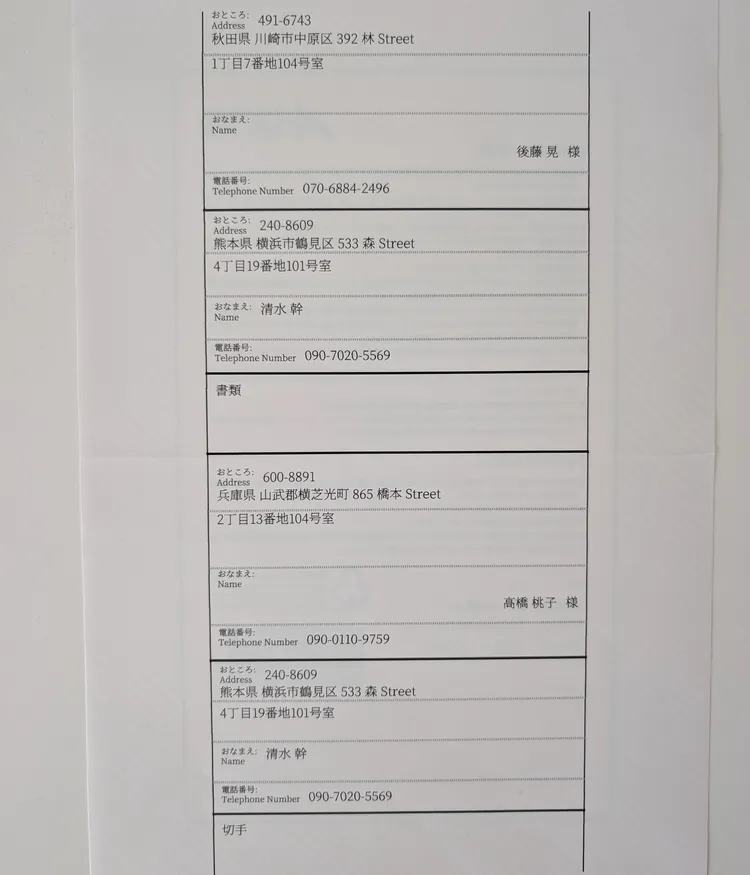
スマホで宛名シールを作る場合は、Wi-Fi対応の家庭用プリンターを使うのが基本です。コンビニのコピー機では、シール用紙の持ち込み印刷はできないため注意してください。紙詰まりの原因になるため、持ち込みのラベル用紙は受け付けていないことがほとんどです。
作業の流れはシンプルです。
-
宛名データを入力する
ラベル作成アプリ(レターパック宛名ラベル印刷)や、Pages、Wordアプリなどを使って住所を入力します。 -
PDFとして保存する
作成したデータをPDFにしておくと、印刷しやすくなります。 -
プリンターメーカーのアプリから印刷する
Epson iPrintなどの純正アプリを使うと、家庭用プリンターに送りやすくなります。 -
印刷設定を確認する
用紙サイズをA4にし、倍率は100%の等倍に設定してください。倍率が少しでも変わると、宛名欄からずれてしまうことがあります。
【PC版】Word・Excelでシールを作る方法
パソコンを使う場合は、WordやExcelで宛名シールを作る方法があります。自由にレイアウトできるので、細かい調整をしたい人には向いています。とくに住所録を管理している人や、同じフォーマットで繰り返し印刷したい人には使いやすい方法です。
Wordを使う場合は、「差し込み文書」タブからラベル機能を使うと、ラベル用紙に合わせたレイアウトを作れます。使用しているラベルシートの型番を選び、宛名を入力して新規文書を作成すれば、印刷しやすい形に整えられます。
ただし、印刷位置のズレには注意が必要です。印刷ダイアログの設定では、用紙種類を普通紙のままにせず、ラベルや厚紙に変更してください。給紙方法やプリンターの設定が合っていないと、紙送りのズレや紙詰まりの原因になります。最初に少し手間をかけてでも、必ずテスト印刷をしてから本番印刷に進むと安心です。
宛名シールをキレイに貼るコツ
印刷したシールは、貼り方でも仕上がりが変わります。きれいに貼るためには、次の点を意識すると安定しやすくなります。
- 最初から一気に貼らず、端の位置を軽く合わせてから少しずつ貼る
- 中央から空気を押し出すように貼る
- 宛名欄の中にきれいにおさまるように意識する
- 四隅をしっかり圧着する
心配な場合は、上から透明のOPPテープで軽く補強しておくと、はがれ対策になります。とくに、長時間の移動や雨の影響が気になる場合は、少し強めに固定しておくと安心です。
宛名シール印刷がズレる・薄い時の対処方法
せっかく印刷しても、位置がずれていたり、文字が薄かったりすると使いづらくなります。まず確認したいのは、プリンターの給紙設定です。シール用紙は普通紙より厚みがあるため、用紙種類をマット紙や厚紙に変更することで、印刷の安定性が上がることがあります。
また、給紙方法も見直してください。カセット給紙よりも、手差しトレイや背面トレイのほうが紙のカーブが少なく、ラベルシートとの相性が良い場合があります。プリンターによって挙動が違うため、説明書の推奨設定も確認しておくと安心です。
文字が薄いときは、印刷品質を標準からきれい、高精細に変更してみてください。ラベルシートは細かい文字が読みやすいことが大切なので、少し濃いめに出力しておくほうが実用的です。
カラーシールは使える?デザインを入れても大丈夫?
宛名シールの色は、基本的には白がもっとも無難です。ただし、薄いクリーム色などでも問題はありません。大切なのは、文字がしっかり読めることです。文字色は黒や濃い青など、見やすい色を選びましょう。薄い色や蛍光色は、見た目がきれいでも読み取りづらくなることがあります。
また、シールにロゴや簡単なイラストを入れること自体は問題ありません。ただし、装飾を入れすぎると、肝心の住所が読みづらくなることがあります。レターパックでは実用性が最優先なので、見た目よりも読みやすさを重視するのがおすすめです。
よくある質問(FAQ)
Q. シールが剥がれたら配達されない?
A. 宛先が読めなくなると、差出人に返送されたり、配達が遅れたりする可能性があります。レターパックライトのようにポスト投函する場合は、雨や摩擦の影響も考えられるため、粘着力の強いシールを使うか、上からテープで補強しておくと安心です。
Q. 一度貼ったシールは剥がして再利用できる?
A. 再利用はできません。無理に剥がすと封筒が破れたり、粘着力が弱くなったりします。書き損じた場合は、上から新しいシールを貼って修正する方法が現実的です。
Q. 透明シールは使える?
A. 使えますが、レターパックの宛名欄は色がついているため、透明シールだと見えにくくなることがあります。確実に読みやすくしたいなら、白地のシールを使うほうが安全です。
Q. 普通紙でもいい?
A. 普通紙でも問題ありません。コストを抑えやすく、必要なサイズに切って使えるため、少量の発送には向いています。はがれないように貼ることだけは忘れないでください。
Q. レターパックライトでも使える?
A. はい、レターパックライトでも問題なく使えます。ライトとプラスで考え方は同じで、隠してはいけない部分を避け、しっかり貼ることが大切です。
まとめ
レターパックの宛名シールは問題なく使えます。重要なのは、料金印面や追跡番号を隠さないことと、配送中にはがれないように貼ることです。宛名作成の方法はいくつかありますが、ExcelやWordは調整に手間がかかることがあり、家庭用プリンターでの印刷設定にも気をつける必要があります。
できるだけ早く、きれいに作りたいなら、スマホから使える宛名印刷ツールが便利です。手書きや細かな位置調整に悩む時間を減らしたい方は、レターパック宛名ラベル印刷を活用してみてください。