レターパックの宛名の書き方・印刷方法を初心者向けに完全解説。手書きの基本ルール、書き損じの対処法、そして宛名ラベル・PDF・シールを使った効率的な印刷手順まで網羅。
- レターパックの宛名はどう書く?まず知っておきたい基本
- レターパックの宛名を書く際のルール
- 宛名を「手書き」する場合のコツ
- レターパックの宛名を「印刷」するという選択肢
- レターパックの宛名ラベルを作成する方法
- PDFで宛名を作成・保存する方法
- 宛名シールを使ってキレイに貼る方法
- 宛名を間違えたときの対処方法
- よくある質問(FAQ)
レターパックの宛名はどう書く?まず知っておきたい基本
レターパックを送る際、最も基本的かつ重要な作業が「宛名書き」です。ここを間違えると、配達が遅れたり、最悪の場合は返送されてしまったりすることもあります。
まず、レターパックには「ライト(青)」と「プラス(赤)」の2種類がありますが、宛名記入欄のレイアウトは共通です。どちらを使っても書き方に違いはありません。
手書きと印刷、どちらでもOK?
結論から言うと、どちらでもOKです。 封筒に直接ボールペンで手書きしても良いですし、パソコンやスマホで作った宛名ラベルを上から貼り付けても問題ありません。
書き損じた場合の注意点
もし書き間違えても、封筒ごと買い直す必要はありません。修正テープを使ったり、正しい宛名を書いた紙を上から貼ったりすればそのまま使えます。ただし、「料額印面(切手の部分)」や「追跡番号」を汚したり隠したりしてはいけません。
レターパックの宛名を書く際のルール
宛名欄には、以下の情報を正確に記入する必要があります。
お届け先(To)
- 郵便番号:7桁の番号を記入します。
- 住所:都道府県から省略せずに書きましょう。マンション名や部屋番号も必須です。
- 氏名:フルネームで記入します。
- 電話番号:配達時の連絡用として重要です。特にプラス(対面配達)の場合は必ず書きましょう。
ご依頼主(From)
- 自分の郵便番号、住所、氏名、電話番号を記入します。万が一、宛先不明で返送される場合の返却先となります。
品名(Contents)
- ここが重要です! 「雑貨」「日用品」と曖昧に書くと、航空機に搭載できず陸送になり、到着が遅れる原因になります。「衣類」「プラスチック製スマホケース」「書類」など、中身が何か分かるように具体的に書きましょう。
宛名を「手書き」する場合のコツ
手書きで送る場合は、以下のポイントを意識するとトラブルを防げます。
- 消えにくいペンを使う 雨に濡れて文字が滲むのを防ぐため、「油性ペン」 や 「油性ボールペン」 の使用を強く推奨します。水性ペンやフリクション(消えるボールペン)は、配送中の熱や湿気で消えるリスクがあるため避けましょう。
- 大きくはっきりと書く 郵便番号の枠内数字は機械で読み取られます。枠からはみ出さないよう丁寧な楷書で書きましょう。
レターパックの宛名を「印刷」するという選択肢
「字が汚いのがコンプレックス」「何枚も書くのが面倒」という方には、宛名印刷がおすすめです。
- メリット: 見た目がプロっぽく綺麗になる、書き間違いがない、作業が速い。
- 方法: パソコンだけでなく、スマホだけで作成してコンビニで印刷することも可能です。
詳しい印刷の手順や、無料で作成する方法についてはレターパックの宛名印刷は超簡単!無料で作成する方法まとめの記事で解説しています。
レターパックの宛名ラベルを作成する方法
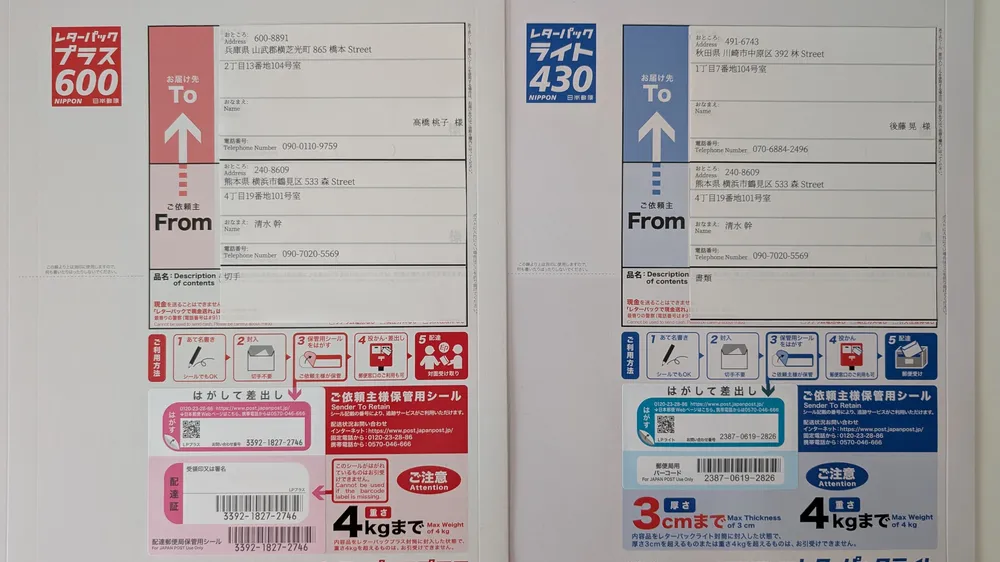
「宛名ラベル」とは、住所や氏名を印字した紙やシールのことです。 封筒をプリンターに直接通すことはできない(紙詰まりの原因になる)ため、別紙でラベルを作成して貼り付けるのが一般的です。
- 無料テンプレートの使い方: ネット上にはWordやExcelのテンプレートが無料で公開されています。
- 用紙選び: 普通紙(コピー用紙)でも良いですし、裏面がシールになっている「ラベル用紙」を使えばさらに効率が上がります。
ラベルの作り方やテンプレートのダウンロードについては、レターパック宛名ラベルの作り方|無料テンプレ&印刷方法公開の記事をご覧ください。
PDFで宛名を作成・保存する方法
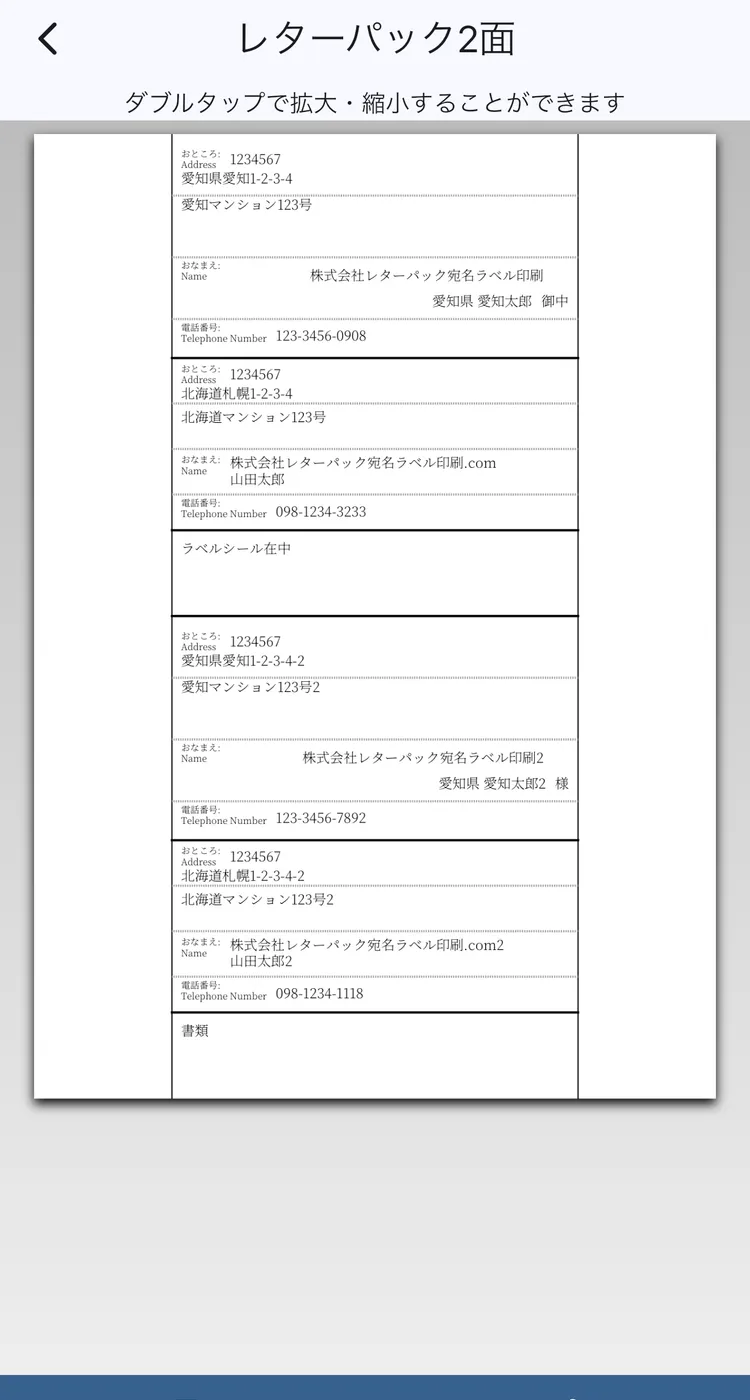
宛名データをWordやExcelで作るのも良いですが、PDF形式で保存しておくと非常に便利です。
- PDF化するメリット: レイアウトが崩れないため、自宅のプリンターでもコンビニのコピー機でも同じように印刷できます。また、一度作れば何度でも再利用可能です。
- スマホアプリでPDF化: パソコンがなくても、スマホのメモ帳や文書作成アプリから簡単にPDFを作成できます。
PDFを活用した宛名作成の具体的な手順は、レターパック宛名をPDFで作成・保存する方法を徹底解説で詳しく解説しています。
宛名シールを使ってキレイに貼る方法
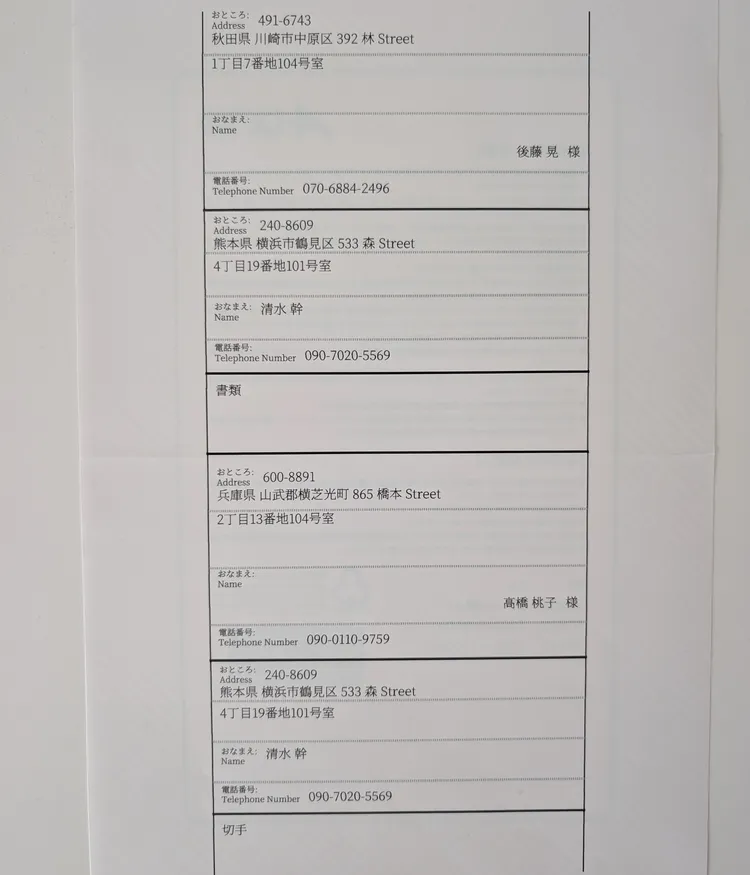
頻繁にレターパックを送るなら、糊付け不要の 「宛名シール(タックシール)」 の導入を検討しましょう。
- シールの選び方: A4サイズの全面シール(ノーカット)なら、好きな大きさに切って使えるので便利です。
- 貼り方のコツ: 気泡が入らないように端から少しずつ圧着させます。剥がれるのが心配な場合は、上から透明テープで補強すると完璧です。
家庭用プリンターでシールを作る方法や、おすすめの用紙についてはレターパックの宛名シールを作る方法|家庭用プリンターで簡単作成ガイドを参考にしてください。
宛名を間違えたときの対処方法
書き損じたり、貼り付けるラベルを間違えたりした場合の対処法です。
- 修正テープ・修正ペンは使える? 使えます。 見栄えは少し悪くなりますが、配送には問題ありません。
- 上から紙を貼るのはOK? OKです。 間違えた箇所の上に、正しい住所を書いた紙やラベルを重ねて貼れば問題ありません。
- 二重線で訂正してもいい? 可能です。訂正印は必須ではありませんが、分かりやすく訂正しましょう。
【注意】 前述の通り、「切手部分」や「追跡番号」まで隠してしまわないように注意してください。ここが隠れると引き受けてもらえません。
よくある質問(FAQ)
Q. 宛名は縦書きもOK?
A. はい、縦書きでも横書きでも問題ありません。 ただし、ラベル印刷の場合は横書きの方がレイアウトしやすいでしょう。
Q. 宛名欄からはみ出しても大丈夫?
A. 大丈夫です。 住所が長い場合など、枠線からはみ出しても配達員が読めれば問題ありません。ただし、他の重要な情報(追跡番号など)に被らないようにしてください。
Q. 住所を書いた別紙を貼るのは規定違反?
A. 違反ではありません。 日本郵便の公式サイトでも、宛名ラベルの使用は認められています。剥がれないようにしっかりと貼り付けましょう。