レターパック宛名ラベルを無料で作成する方法を公開!スマホでの印刷手順、ラベルシールと普通紙のコスト比較、剥がれない最適な貼り方まで徹底解説。
- レターパック宛名ラベルとは?まずは基本を解説
- 宛名ラベルを使うべき人・使うと便利なケース
- レターパック宛名ラベルを作成する方法は3つ
- 【スマホ版】レターパック宛名ラベルの作成手順
- 無料テンプレートのダウンロードと使い方
- 宛名ラベルを印刷する際の設定ポイント
- ラベルシールと普通紙+糊付けの違い
- レターパックへのラベルの貼り方
- 住所の長さが長いときの対応方法
- よくある質問(FAQ)
レターパック宛名ラベルとは?まずは基本を解説
レターパックを送る際、宛名書きの負担を劇的に減らしてくれるのが「宛名ラベル」です。
本来、レターパックには宛名を記入する欄がありますが、その上から宛名が印字された紙やシールを貼り付けても問題ありません。 日本郵便のルールでも、お届け先(To)とご依頼主(From)の情報が明確であれば受理されます。
- メリット: 書き損じがない、見た目がきれい、大量作成が楽。
- 対象サービス: レターパックライト(青)、レターパックプラス(赤)の両方で使用可能。
手書きの手間を省きたい方にとって、ラベル印刷は必須のテクニックです。
参考:レターパックのお届け先・ご依頼主欄にあて名シール・差出人シールを貼ることはできますか? - 日本郵便
宛名ラベルを使うべき人・使うと便利なケース
特に以下のような方は、手書きよりもラベル作成への切り替えを強くおすすめします。
- 宛名をよく書き間違える人 ボールペンで書いた後の修正は、修正テープなどで見栄えが悪くなりがちです。デジタル作成なら修正も一瞬です。
- ネットショップ・フリマアプリユーザー メルカリ、ヤフオク、BASEなどで商品を発送する際、顧客データをコピペするだけで宛名が完成するため、作業時間を大幅に短縮できます。
- 顧客リストをExcelなどで管理している場合 住所録データがあれば、「差し込み印刷」機能を使って数十件の宛名を一気に作成できます。
レターパック宛名ラベルを作成する方法は3つ
宛名ラベルを作る方法は主に3つあります。自分の環境に合わせて選びましょう。
- スマホアプリで作成 PCがない場合に便利。専用アプリやメモ帳で作成し、コンビニ等で印刷します。
- PDFテンプレートを使う方法 手書き用の枠線だけ印刷したい場合や、PDF編集ソフトで入力する場合に最適です。
- Word・Excelテンプレートの活用方法 自由度が高く、住所録の管理もしやすい方法です。
それぞれの詳しい印刷手順については、レターパックの宛名印刷は超簡単!無料で作成する方法まとめの記事も参考にしてください。
【スマホ版】レターパック宛名ラベルの作成手順
パソコンを使わず、スマートフォン(iPhone/Android)だけで完結させる手順です。
-
宛名情報の入力 ラベル作成アプリ(「みんなのシール」「ラベル屋さん」など)や、Pages/Googleドキュメントなどの文書作成アプリを開き、郵便番号・住所・氏名・電話番号を入力します。
-
ラベルのプレビュー確認 文字が切れていないか、誤字がないかを確認します。スマホ画面では小さく見えるので、拡大してチェックしましょう。
-
PDF出力 → 印刷の流れ 作成したデータを「PDFとして書き出し」または「保存」します。その後、自宅のプリンターアプリ(Epson/Canon等)や、コンビニのネットプリントアプリ経由で印刷します。
現在は、スマートフォン専用のアプリ(レターパック宛名ラベル印刷)を使って宛名情報の入力、PDFを書き出しも行えます。
無料テンプレートのダウンロードと使い方
インターネット上には、レターパックの宛名欄に合わせた無料テンプレートが多く公開されています。
- PDFテンプレート
印刷してそのまま手書きしたり、Adobe Acrobatなどのソフトで文字入力して使います。
続・レターパックプラスラヴェルメイカー - Excel(xlsx)テンプレート
住所録としてデータを管理しつつ、印刷シートに反映させる形式です。大量発送に向いています。
レターパックの宛名印刷用無料テンプレート【EXCEL版】 | ad-ology - ラベルメーカーのWeb版
お手元のラベルの品番を入力してWEB上で宛名情報を入力して使います。
ラベル屋さん|無料で使えるラベル・カード印刷ソフト。豊富なデザインテンプレートもご用意。
【よくある配置ズレの調整方法】 プリンターによって印刷位置が数ミリずれることがあります。その場合は、WordやExcelの「余白設定」を調整するか、テキストボックスの位置を微調整して保存し直しましょう。
宛名ラベルを印刷する際の設定ポイント
せっかくデータを作っても、印刷設定を間違えると失敗します。以下の3点を必ず確認してください。
- 推奨する用紙サイズ 基本は 「A4」 です。ラベルシールを使う場合もA4サイズのシートを選びましょう。
- 印刷倍率の基本(等倍・100%) 必ず 「100%」 または 「ページサイズに合わせない」 を選択してください。「用紙に合わせて縮小」などが選ばれていると、ラベルサイズが小さくなり、文字が読みにくくなる原因になります。
- 余白設定 「フチなし印刷」は選ばないでください。端が切れる可能性があります。
ラベルシールと普通紙+糊付けの違い
印刷する「紙」は何を使うのがベストでしょうか?
ラベルシール(タックシール)
- メリット: 剥がして貼るだけなので最速。仕上がりがプロっぽい。
- デメリット: 普通紙よりコストがかかる(1枚10円〜)。
- おすすめ: 頻繁に発送する人、ネットショップ運営者。
- 推奨サイズ:A4 4面(4分割)や8面などが使いやすいです。
普通紙(コピー用紙)+ 糊・テープ
- メリット: とにかく安い(1枚1円以下)。コンビニでも印刷できる。
- デメリット: ハサミで切って、糊付けする手間がかかる。
- おすすめ: たまにしか発送しない人、コスト重視の人。
【結論】 月数件程度なら「普通紙」、週に何件も送るなら「ラベルシール」がコスパとタイパのバランスが良いでしょう。
レターパックへのラベルの貼り方
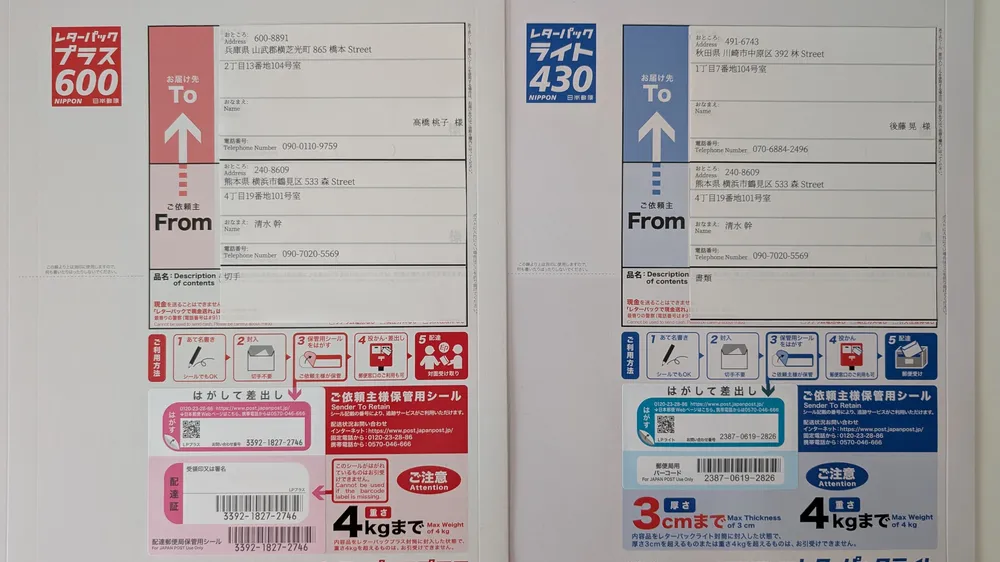
印刷したラベルを貼る際の注意点です。
- まっすぐ貼るためのコツ レターパックの宛名枠(罫線)に合わせて貼ります。元の枠線が多少はみ出しても問題ありませんが、なるべく水平に貼りましょう。
- はがれにくくする方法 普通紙の場合、四隅だけでなく全面に糊付けしてください。さらに、上から幅広の透明テープ(OPPテープ)で覆うように貼ると、雨濡れ対策にもなり最強です。
- ラベル位置のNG例
- 「ご依頼主様保管用シール(追跡番号)」 の上に被せるのは絶対NG!
- 「切手(料額印面)」 の部分に被せるのもNG!
- 「QRコード」 などの読み取り部分を隠さないように注意してください。
- 基本的に、元の「お届け先」「ご依頼主」の枠内(またはその周辺)に収めましょう。
住所の長さが長いときの対応方法
マンション名やビル名が長く、テンプレートの枠に入り切らない場合の対処法です。
- 文字サイズの調整 住所全体を小さくするのではなく、「建物名だけフォントサイズを小さくする」のがコツです。郵便局員が判読できれば問題ありません。
- 改行位置の工夫 「丁目・番地」で一度改行し、建物名を次の行にするなど、2〜3行に分けて記載しましょう。
- 省略してはいけない情報 部屋番号や棟番号は絶対に省略しないでください。誤配や返送の原因になります。
よくある質問(FAQ)
Q. 宛名欄の上にシールを貼っても規定違反になりませんか?
A. なりません。 日本郵便の公式サイト等でも、宛名ラベルの使用は認められています。ただし、追跡番号や切手部分など、必要な情報を隠さないことが条件です。
Q. カラーラベルや可愛いデザインはOK?
A. 基本的には 「白地に黒文字」 などの読みやすいものが推奨されます。薄いピンクの紙や、文字色がグレーなどは、機械での読み取り(OCR)エラーの原因になるため避けましょう。
Q. 配送中にラベルがはがれたらどうなる?
A. 宛先不明となり、差出人に返送されるか、どちらも不明な場合は「迷子郵便」として保管されてしまいます。特に対面受け取りではないレターパックライトの場合、剥がれないようにしっかり貼ることが重要です。粘着力の強いシールを使うか、テープで補強しましょう。