レターパック宛名をPDFで作成・保存する方法を徹底解説。スマホ/PCでの作り方から、無料テンプレート、コンビニ印刷手順、再利用テクニックまで解説。印刷ズレ対策も解説します。
- レターパック宛名をPDFで作るメリットとは?
- PDFで作成できる宛名ラベルの種類
- 【スマホ版】レターパック宛名PDFの作成手順
- 【PC版】レターパック宛名PDFの作成方法
- 無料で使える宛名PDFテンプレートの紹介
- PDF宛名をコンビニで印刷する方法
- PDF印刷がズレる・切れる時の対策
- レターパックへのPDF宛名を貼る方法
- PDFに入力した住所を保存・再利用する方法
- よくある質問(FAQ)
レターパック宛名をPDFで作るメリットとは?
レターパックの宛名作成において、WordやExcelデータをそのまま印刷するのではなく、一度「PDFファイル」に変換してから利用する人が増えています。これには明確なメリットがあるからです。
- 何度でも再利用できる 一度PDFとして保存しておけば、同じ宛先に送る際にファイルを開いて印刷ボタンを押すだけ。毎回入力する手間がゼロになります。
- 印刷ズレが少ない WordやExcelは、開くPCのバージョンやスマホ環境によってレイアウトが崩れがちですが、PDFは「紙の状態をデジタル化したもの」なので、どのデバイス・どのプリンターで開いてもレイアウトが崩れません。
- スマホ・PCどちらでも作成・印刷しやすい 特にコンビニのマルチコピー機は、WordファイルよりもPDFファイルの印刷に最適化されています。スマホから印刷する場合もPDFが最も確実です。
PDFで作成できる宛名ラベルの種類
PDFで作成する宛名ラベルには、いくつかのパターンがあります。自分の用途に合ったスタイルを選びましょう。
- レターパックライト/プラス兼用PDF お届け先とご依頼主の欄がシンプルに配置されたもの。ライト・プラスどちらにも使えます。
- A4・4面/8面ラベル形式のPDF 1枚のA4用紙に4件分や8件分の宛名を配置した形式。大量発送する場合に用紙を節約できます。
- テンプレートの特徴と違い
- 手書き用PDF: 枠線だけ印刷して、後から手書きするタイプ。
- 入力フォーム付きPDF: PCやスマホ上で文字入力ができ、そのまま印刷できるタイプ。
ラベルの具体的なデザインや選び方については、レターパック宛名ラベルの作り方|無料テンプレ&印刷方法公開の記事も参考にしてください。
【スマホ版】レターパック宛名PDFの作成手順
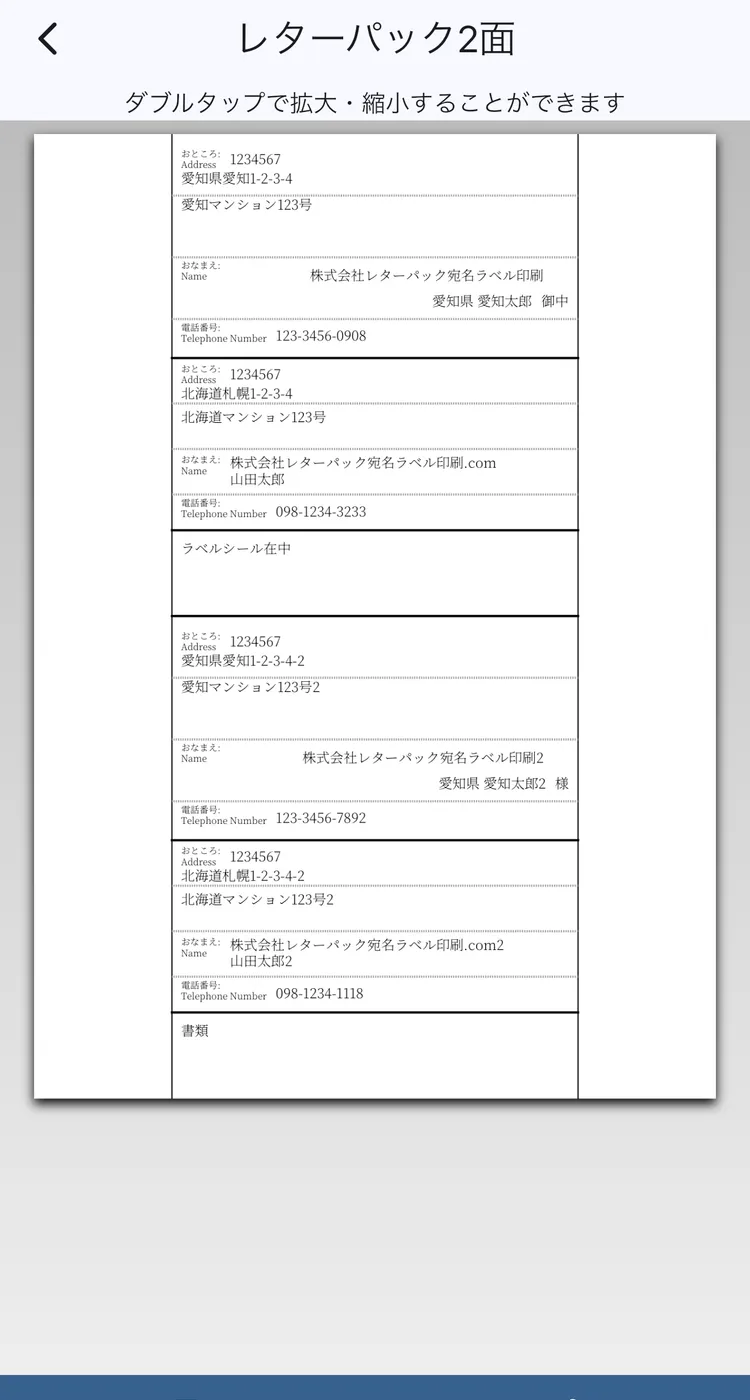
PCを持っていなくても、スマートフォン(iPhone/Android)だけで簡単にPDF宛名を作成・保存できます。
必要なアプリ
無料のレターパック宛名ラベル専用アプリの「レターパック宛名ラベル印刷」です。
作成〜保存の流れ
- 宛名を入力する アプリ内で宛名を入力します。
- PDFとして書き出し PDFプレビュー画面を表示して、共有アイコンをタップし、「“ファイル”に保存」を選択 → 任意の保存先を選択して「保存」するとPDF化されます。
- 保存完了 スマホ本体にPDFファイルが保存され、いつでもコンビニ印刷や再送信が可能になります。
【PC版】レターパック宛名PDFの作成方法
パソコンを使うと、より細かな調整が可能です。
Word・Excelを使った作成
- WordやExcelで宛名レイアウトを作成(またはテンプレートをダウンロード)。
- 住所や氏名を入力。
- 「ファイル」タブ → 「エクスポート」または「名前を付けて保存」を選択。
- ファイルの種類で 「PDF (*.pdf)」 を選択して保存します。
印刷ズレを防ぐ設定
PDF化する前の段階で、用紙サイズを必ず 「A4」 に設定してください。レターパックのラベルはA4サイズで作られることが一般的です。
住所欄のフォーマット調整
住所が長くて枠からはみ出す場合は、PDF化する前にフォントサイズを縮小するか、改行位置を調整してください。一度PDFにしてしまうと、後から文字修正するのは(専用ソフトがない限り)難しくなります。
無料で使える宛名PDFテンプレートの紹介
一から作るのは大変ですので、ネット上で無料公開されているテンプレートを活用しましょう。
- PDFテンプレート
手書き派におすすめ。枠だけ印刷して常備しておくと便利です。 - Word/Excelテンプレート
Excel形式で配布されているものをダウンロードし、自分の住所を入力してからPDF保存するタイプ。最も汎用性が高いです。 - ラベルメーカーのWeb版
Web作成ツール上で宛名を入力してPDF保存するタイプ。すでに手元に宛名ラベルがある場合はオススメです。
具体的なテンプレートのダウンロード先や作り方は、レターパック宛名ラベルの作り方|無料テンプレ&印刷方法公開の記事で詳しく紹介しています。
PDF宛名をコンビニで印刷する方法
作成したPDFファイルは、全国のコンビニで簡単に印刷できます。家にプリンターがない方に最適です。
セブンイレブン(かんたんnetprint)
- アプリ「かんたんnetprint」をインストール。
- スマホ内のPDFファイルを選択して登録。
- 発行された「プリント予約番号」をレジ横のマルチコピー機に入力して印刷。
ファミマ/ローソン(ネットワークプリントなど)
- アプリ「PrintSmash」や「ネットワークプリント」を使用。
- Wi-Fi接続またはインターネット経由でPDFを送信。
- マルチコピー機で「PDFプリント」などを選択して印刷。
USB印刷もOK
スマホアプリが面倒な場合は、PDFデータをUSBメモリに入れてコンビニに持参すれば、マルチコピー機に挿すだけで印刷可能です。
PDF印刷がズレる・切れる時の対策
「印刷したら端が切れた」「サイズが小さくなった」というトラブルの9割は、印刷設定で解決できます。
- 「実際のサイズ」または「100%」を選ぶ 印刷ダイアログの「ページサイズ処理」や倍率設定で、「用紙に合わせる」「縮小して全体を印刷」を選ばないでください。これを選ぶと、微妙に縮小されてズレの原因になります。必ず「100%」で印刷しましょう。
- 余白の確認 プリンターによっては「フチなし印刷」にすると端が拡大されて切れることがあります。「フチあり(標準)」で印刷するのが無難です。
- プレビュー画面を確認 印刷ボタンを押す前に、プレビュー画面で文字が用紙からはみ出していないか必ずチェックしましょう。
レターパックへのPDF宛名を貼る方法
印刷したPDF宛名の貼り方です。
- 普通紙をカットする A4用紙に印刷された宛名部分をハサミやカッターで切り取ります。
- 糊付けして貼る レターパックの「お届け先(To)」「ご依頼主(From)」の欄の上に貼り付けます。剥がれないよう、四隅だけでなく全面に糊を塗ってください。
- 透明テープで補強(おすすめ) 宛名の上から幅広の透明OPPテープを貼ってカバーすると、配送中の雨濡れや擦れによる文字消えを防げます。
- ラベルシールの場合 PDFをラベルシール用紙(タックシール)に印刷した場合は、そのまま剥がして貼るだけです。
PDFに入力した住所を保存・再利用する方法
毎回入力するのは面倒です。効率化のテクニックを紹介します。
- 住所データをテンプレ化する(Word/Excel) 自分の住所(ご依頼主)だけを入力した状態のデータを「マスターデータ」として保存し、毎回それをコピーして宛先だけ書き換えてからPDF化します。
- ブラウザの入力自動保存 Web上の宛名作成サービスを使う場合、ブラウザのCookieやアカウント機能で住所録を保存できるものを選ぶと便利です。
- ファイル名で管理する 作成したPDFを「宛名_〇〇様.pdf」のように相手の名前で保存しておけば、次回同じ人に送る時はそのファイルを印刷するだけで済みます。
よくある質問(FAQ)
Q. スマホだけでPDF作成は完全に無料でできますか?
A. はい、可能です。 無料のレターパック宛名ラベル専用アプリの「レターパック宛名ラベル印刷」(印刷代を除く)。
Q. カラーで印刷しても問題ないですか?
A. 問題ありません。 ただし、郵便局の機械読み取りの精度を考えると、文字色は 「黒」 が推奨されます。装飾などは控えめにし、視認性を重視しましょう。
Q. PDFのサイズを用紙に合わせて拡大・縮小してもいいですか?
A. 推奨しません。 拡大縮小すると、ラベルの位置がずれたり、文字が小さくなりすぎて読めなくなったりするリスクがあります。作成時から「A4サイズ」で作り、印刷時も「100%(等倍)」で行うのが最も確実です。